The Love with Claude Code and Yapi
前情提要
最近喵喵入职到了一家新公司,也是好久都不更新了。之前公司因为前后端开发周期岔开的原因,我们可以一边开发一边维护我们的接口文档,但是新公司的前后端协作是并行的,我们必须在技术文档出具的时候就定义好接口,但是这样与直接过一次项目没有什么区别。所以我们可以使用Yapi的Mcp,驱使AI完成我们需要定义的文档。
我使用Kiro和Claude Code比较多,但是Kiro的额度被我用完了,这里用Claude Code来讲解使用方法。
事前准备
-
一个可用的Claude Code
-
一个Yapi项目
开始实战
Yapi
我们首先需要获得我们Yapi的地址和项目的Token
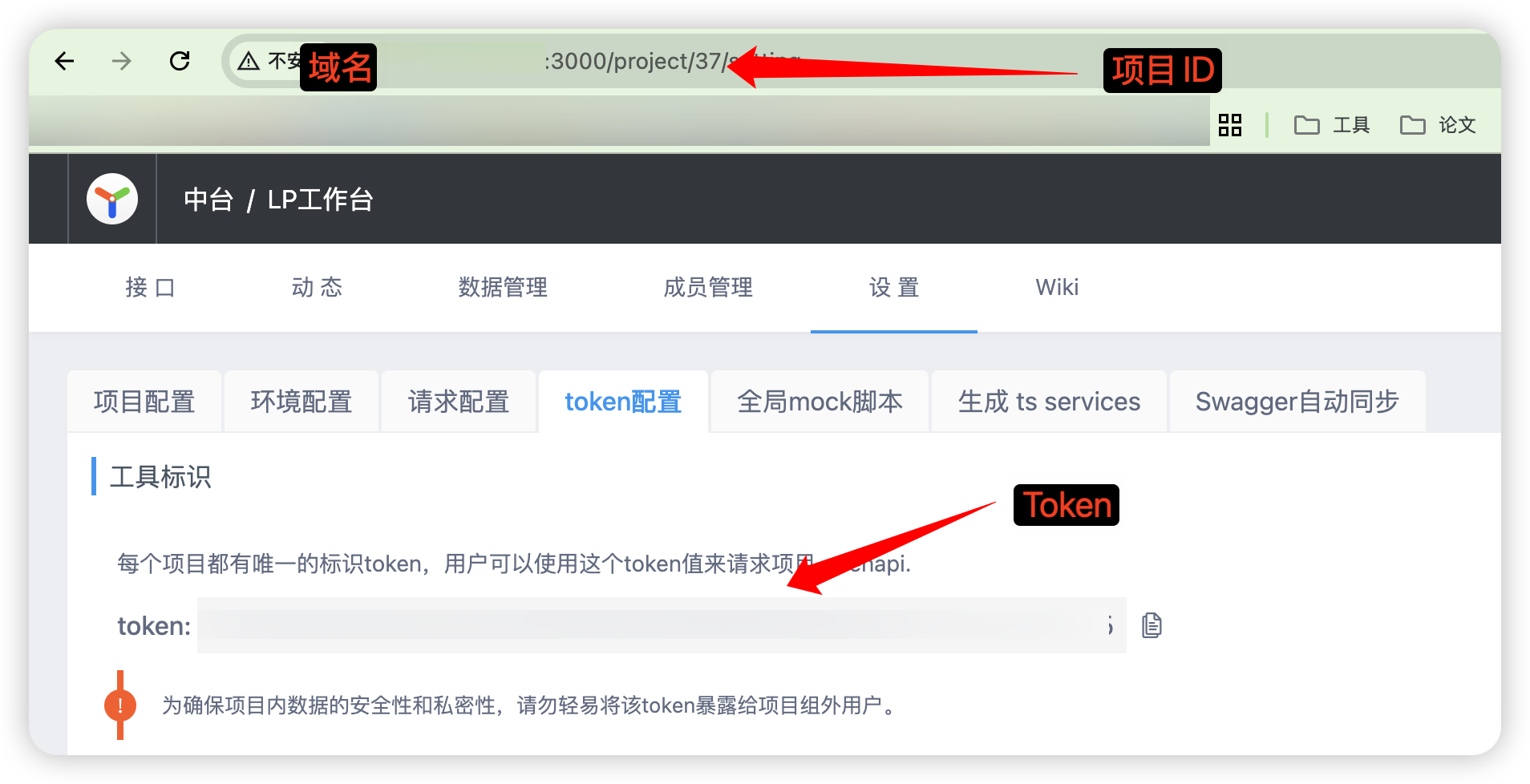
在项目的设置中我们可以获取的他的Token
MCP配置
其实我们需要为Claude Code添加上Yapi-MCP
官方推荐我们维护的json如下,你可以将其写在kiro或cusor项目下的mcp.json中
{ |
我们使用的Claude Code,使用命令
claude mcp add <name> <command> [args...] |
具体的url和项目id以及token替换为你自己的
之后使用claude mcp list来查看MCP列表
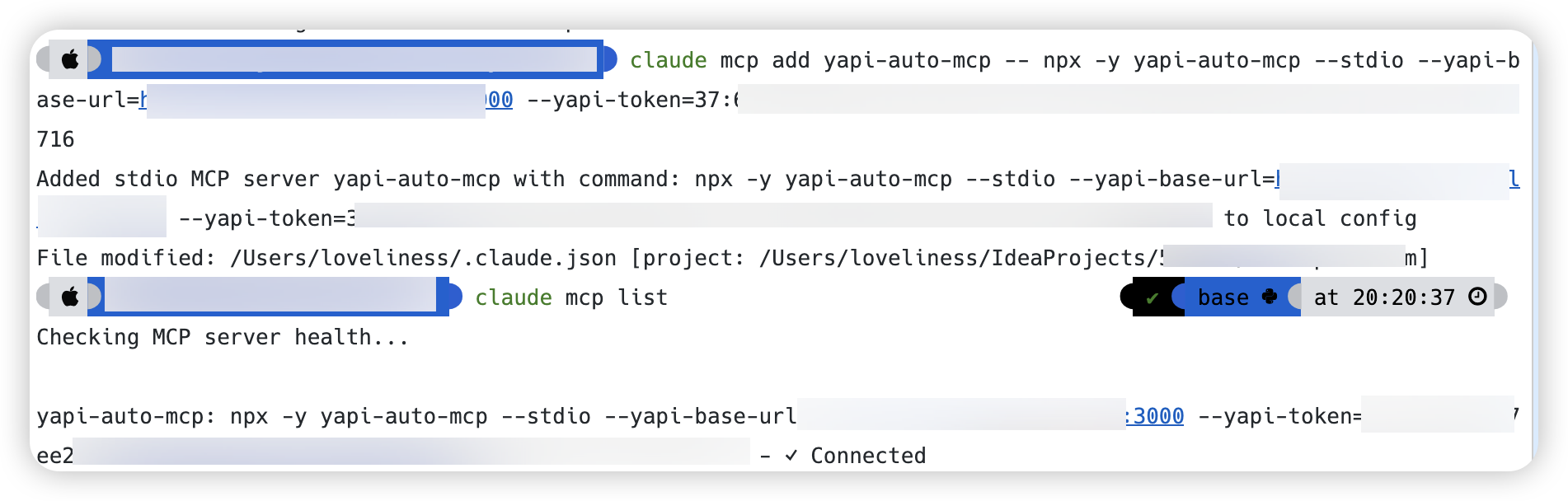
也可以在Claude Code中直接使用/mcp
实战
我这边贴合我的业务需求写了一份提示词
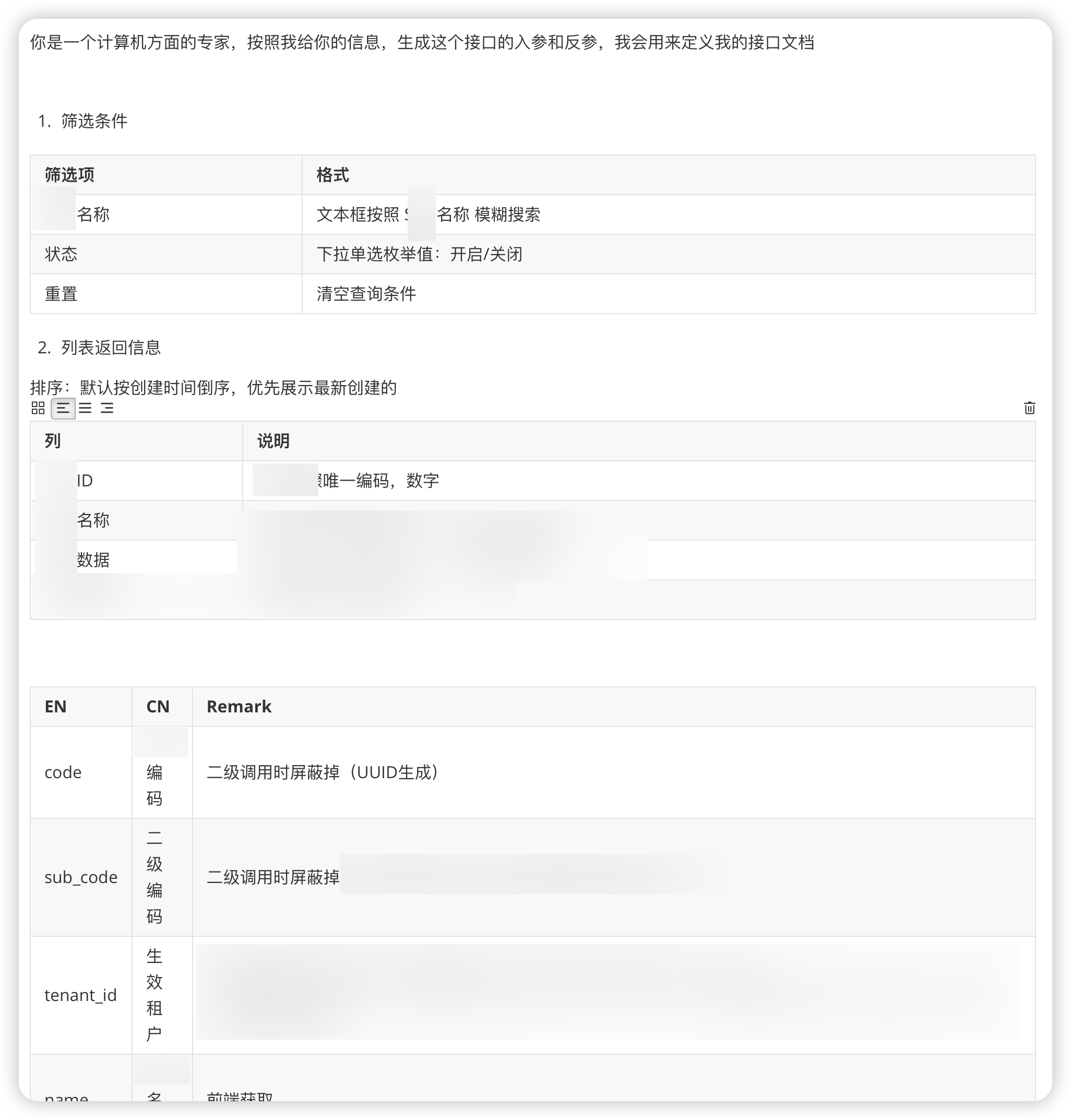
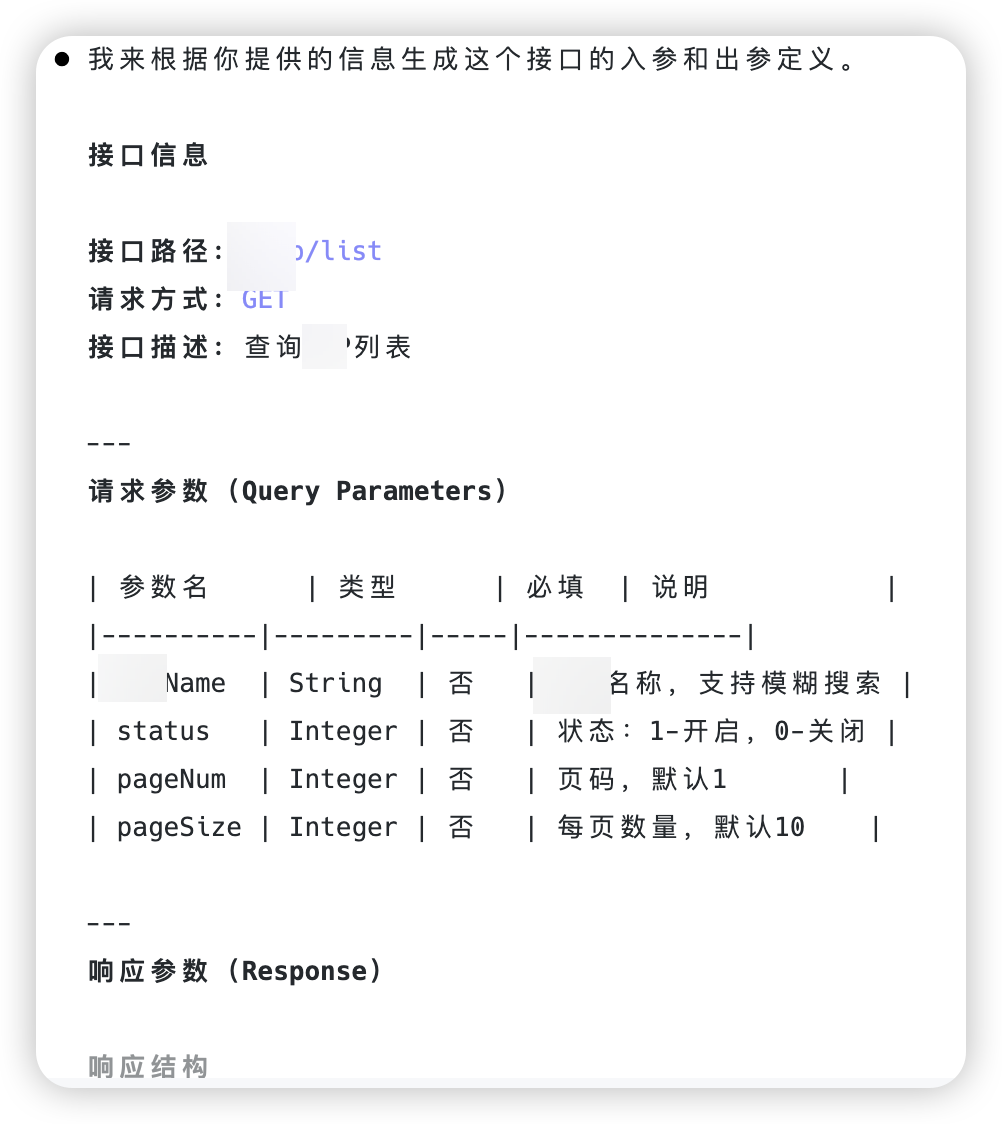
类似于这样的,Claude Code会给到我写好的入参反参
之后叫他维护到yapi上
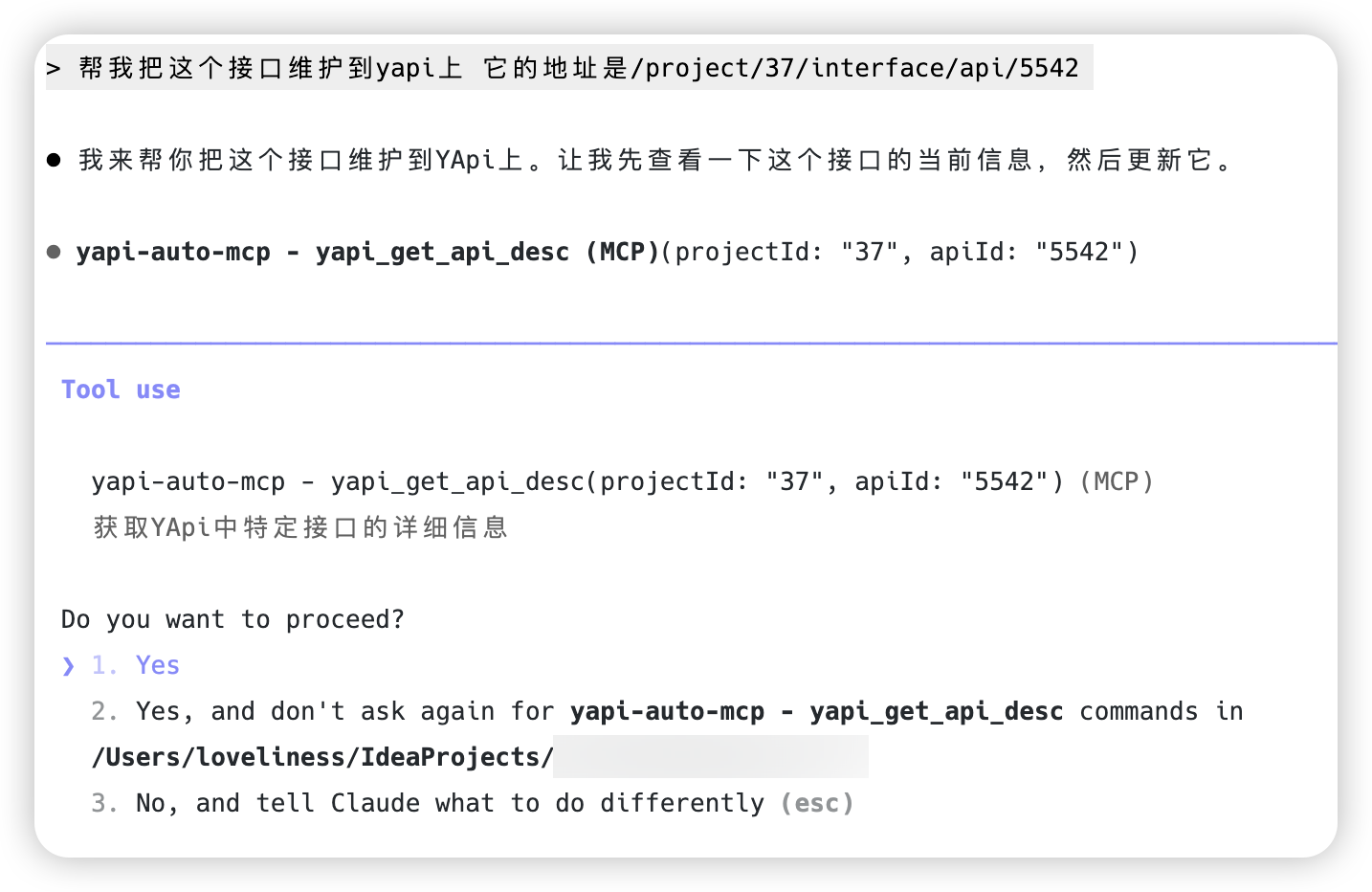
如果你对AI很信任的话,你可以给他亮绿灯
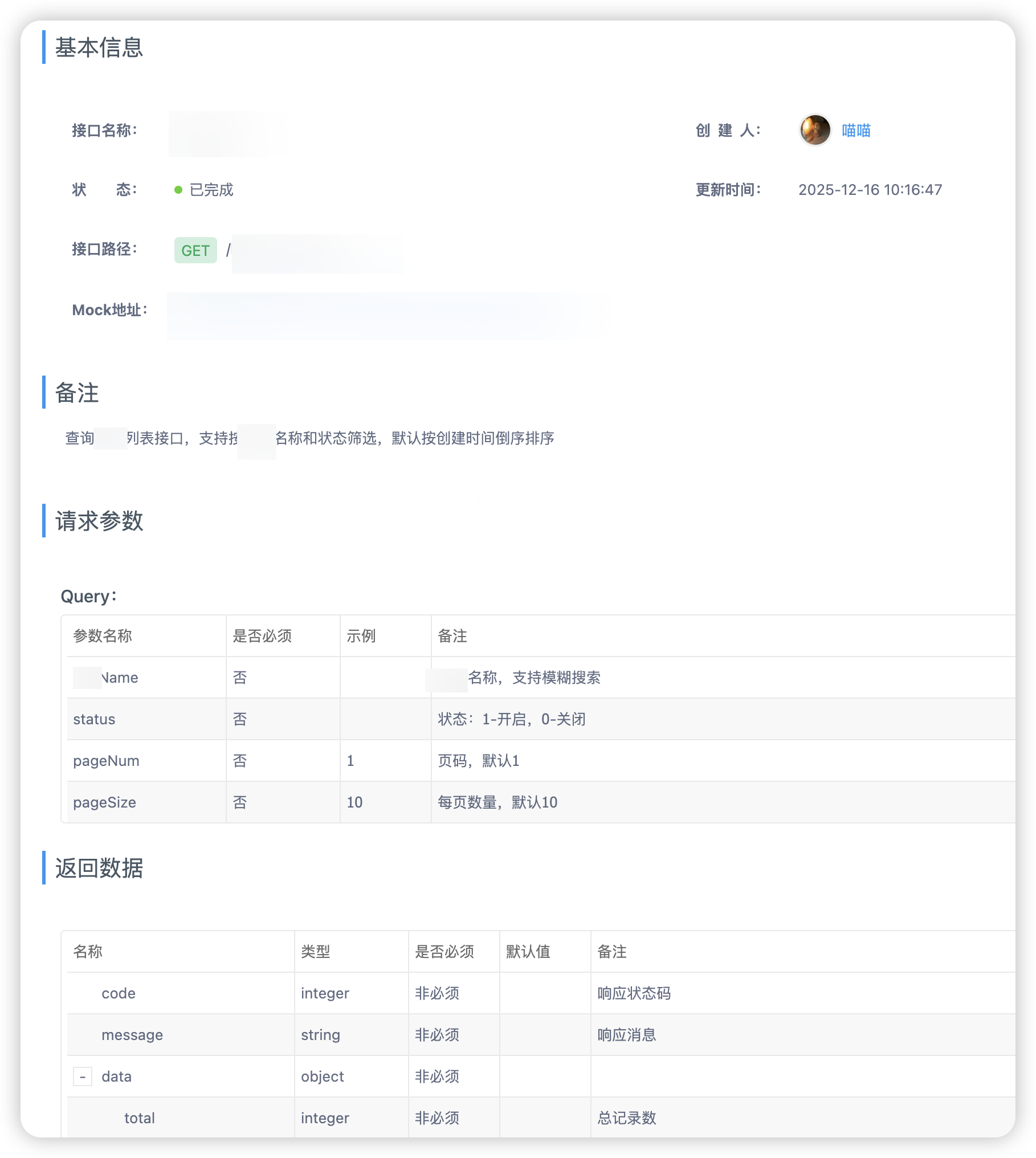
很快啊,AI大业已成,我要继续写其他接口的提示词了
延展阅读
本博客所有文章除特别声明外,均采用 CC BY-NC-SA 4.0 许可协议。转载请注明来自 喵喵博客!